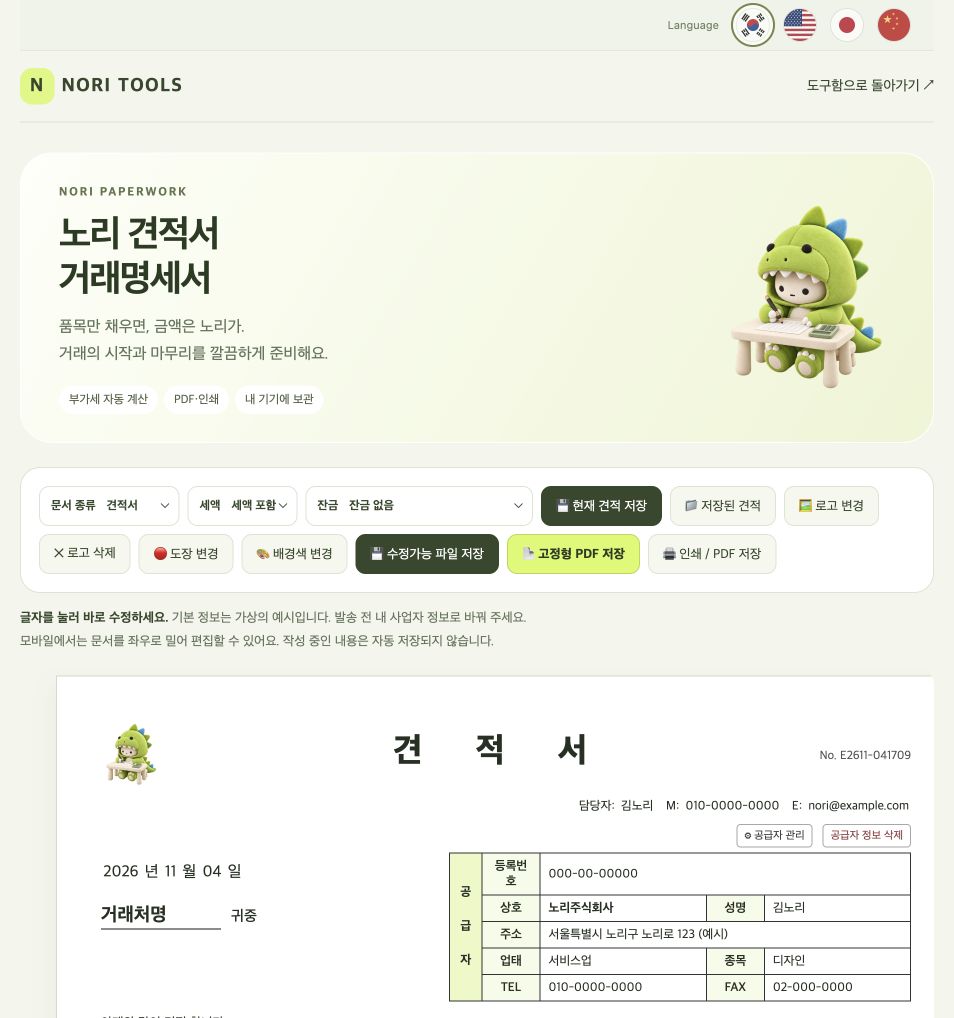
거래처에 금액을 제안할 견적서가 필요하다면 노리 견적서에서 바로 작성해 보세요. 문서의 글자를 눌러 수정하고 품목·수량·단가를 입력하면 계산 결과를 확인할 수 있어요. 작성과 PDF 저장은 무료이며 회원가입이 필요하지 않습니다.
1. 문서 종류를 ‘견적서’로 선택해요
상단 ‘문서 종류’에서 견적서를 선택합니다. 기본 공급자 이름과 사업자번호는 가상의 예시예요. 담당자, 연락처, 상호, 등록번호, 주소와 수신 거래처를 실제 정보로 바꾸고 작성 날짜도 확인하세요.
2. 품목·수량·단가를 입력해요
표 안의 품명, 규격, 단위, 수량과 단가를 눌러 입력하세요. 여러 항목이 필요하면 ‘+ 품목 추가’를 누릅니다. ‘디자인 작업 1건’처럼 항목을 구체적으로 적으면 거래처가 견적 내용을 이해하기 쉬워요.
3. 세액 포함·별도를 구분해요
노리 도구의 세액 계산은 10%를 기준으로 합니다. ‘세액 별도’에서 단가 10,000원, 수량 2개를 입력하면 공급가액 20,000원, 세액 2,000원, 합계 22,000원으로 계산되는 예시를 확인할 수 있어요. ‘세액 포함’은 입력한 가격에 세액이 포함된 것으로 계산하므로, 거래처와 정한 가격 기준에 맞춰 선택해야 합니다.
이 예시는 도구 사용 설명입니다. 문서의 계산 방식이 실제 거래 조건과 맞는지 확인한 뒤 발송하세요. 표시 언어를 바꾸어도 통화는 원화, 세액 계산 기준은 10%로 유지됩니다.
4. 로고·도장과 거래 조건을 넣어요
‘로고 변경’과 ‘도장 변경’으로 가지고 있는 이미지를 첨부할 수 있습니다. 비고에는 납기일, 견적 유효일, 결제조건 등 필요한 내용을 입력하세요. 사인이나 도장 이미지가 없다면 노리의 무료 이미지 제작 도구에서 먼저 만들 수 있어요.
5. 목적에 맞게 저장해요
- 고정형 PDF 저장: 거래처에 보낼 결과물을 저장합니다. 처음 실행할 때 변환 프로그램을 불러오므로 인터넷 연결이 필요해요.
- 인쇄 / PDF 저장: 브라우저 인쇄 창에서 A4 세로와 머리글·바닥글 설정을 확인하세요.
- 현재 견적 저장: 이 기기의 현재 브라우저에 보관합니다.
- 수정가능 파일 저장: 다시 수정할 수 있는 파일을 따로 보관할 때 사용해요.
자료를 오래 보관하려면
브라우저 보관함은 다른 기기와 자동으로 동기화되지 않습니다. 브라우저 데이터를 지우면 보관함도 사라질 수 있으니 ‘저장된 견적’의 전체 백업이나 수정가능 파일 저장을 이용하세요. 품목이 많을 때는 PDF 글씨가 너무 작아지지 않았는지도 확인해 주세요.