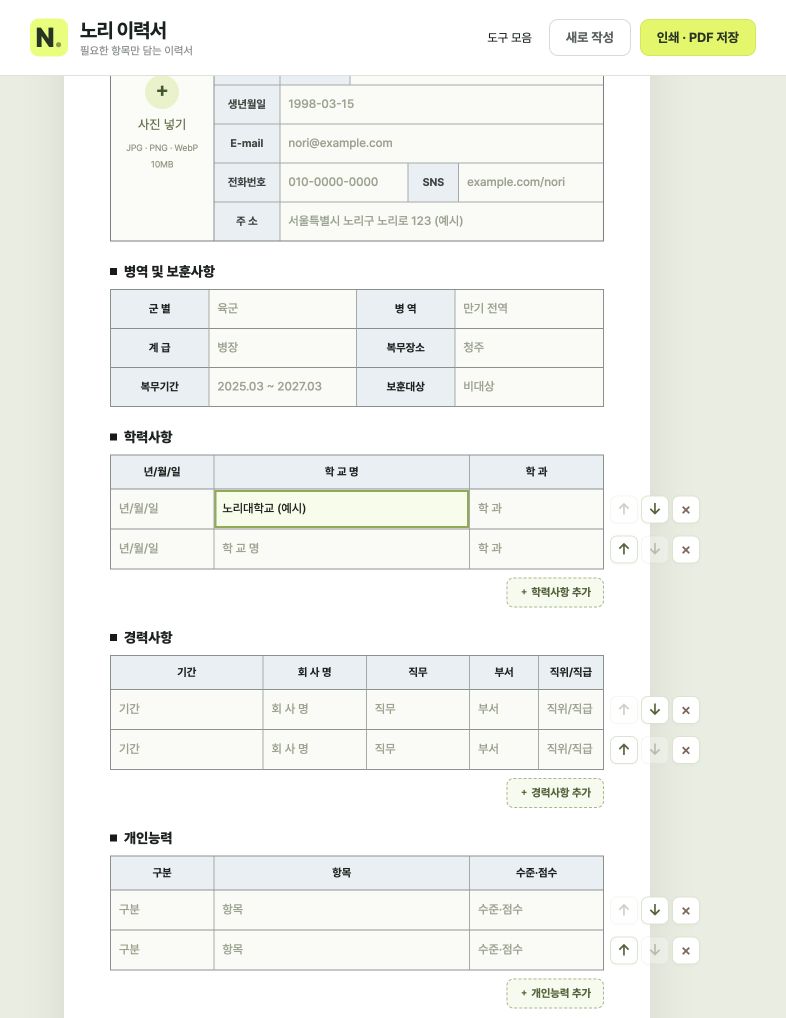
이력서 파일을 내려받았는데 편집 프로그램이 없거나 표가 틀어질 때가 있죠. 노리 이력서는 웹페이지에 보이는 이력서의 빈칸을 눌러 직접 작성하는 무료 도구예요. 회원가입이나 프로그램 설치 없이 시작하고, 마지막에 인쇄 창에서 PDF로 저장합니다.
작성 전에 준비할 것
- 이름, 연락처, 이메일과 제출처에서 요구하는 기본 정보
- 학교·회사 이름, 재학·재직 기간, 맡았던 업무
- 사진이 필요한 경우 10MB 이하 JPG·PNG·WebP 파일
화면이 넓은 PC에서 작성하면 표 전체를 보기 편해요. 모바일에서도 작성할 수 있지만 문서를 좌우로 움직여야 할 수 있습니다.
1. 필요한 항목만 선택해요
상단의 ‘표시할 카테고리’에서 병역 및 보훈사항, 학력사항, 경력사항, 개인능력을 선택하세요. 사용하지 않는 항목을 끄면 편집 화면과 출력물에서 함께 숨겨집니다. 학력과 경력을 따로 적을지, 한 표에 통합할지도 선택할 수 있어요.
2. 이력서의 빈칸을 눌러 작성해요
성명 칸에는 ‘김노리’, 영문 이름에는 ‘Kim Nori’처럼 본인의 정보를 입력하세요. 화면의 예시나 안내 문구는 제출용 정보가 아니므로, 빈칸을 눌러 실제 내용을 적어 주세요. 사진은 이력서 안의 ‘사진 넣기’ 영역을 눌러 첨부합니다.
3. 학력과 경력의 순서를 맞춰요
행을 추가해 경력을 입력하고, 순서가 뒤섞였다면 해당 행 옆의 위·아래 이동 버튼을 사용하세요. 최근 경력부터 쓰기로 했다면 모든 행에 같은 기준을 적용하면 읽기 편합니다. 자동 날짜 정렬이 아니라 직접 행의 위치를 바꾸는 방식이에요.
4. A4 PDF로 저장해요
- 상단 ‘인쇄 · PDF 저장’을 누릅니다.
- 브라우저 인쇄 창에서 대상을 ‘PDF로 저장’으로 선택합니다. 기기에 따라 이름이 다를 수 있어요.
- 용지는 A4, 배율은 100%로 맞추고 머리글·바닥글을 끕니다.
- 미리보기에서 글자가 잘리거나 빈 페이지가 생기지 않는지 확인한 뒤 저장합니다.
제출 전 확인할 것
연락처와 이메일의 오타, 날짜 순서, 사진 방향을 확인하세요. 길게 쓴 내용은 실제 인쇄 미리보기에서 한 번 더 확인하는 것이 좋아요. 출력물 하단에는 노리툴즈 무료 제작 안내 문구가 작게 포함됩니다.
작성 중인 내용이 자동 저장되나요?
아니요. 이력서 정보와 사진은 현재 브라우저에서 처리하며 자동 저장되지 않습니다. 새로고침하거나 탭을 닫기 전에 PDF를 저장하세요. PDF는 제출·인쇄용 결과물이며, 다시 불러와 이 도구에서 편집하는 파일 형식은 아닙니다.