


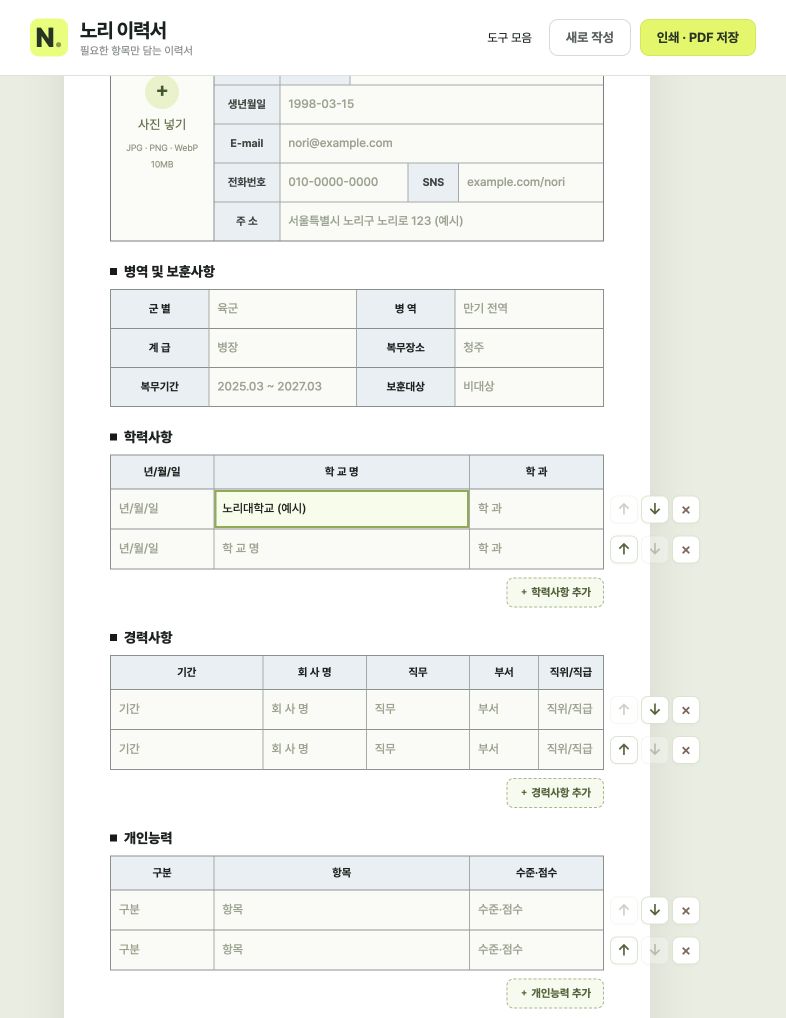
ノリ履歴書なら編集ソフトを入れたり崩れた表を直したりせず、ウェブ上の空欄に直接入力できます。登録不要で無料利用し、最後にブラウザの印刷画面からPDF保存します。
入力前に準備するもの
- 氏名・連絡先・メールと提出先が求める基本情報
- 学校・会社名、在学・在職期間、担当業務
- 写真が必要な場合は10MB以下のJPG・PNG・WebP
広いPC画面なら表全体を見ながら長文を入力しやすくなります。スマートフォンでは文書上部の「画面に合わせる」「大きく表示」で全体確認と拡大入力を切り替えられます。
スマートフォンは全体確認と拡大入力を切り替える
- 最初は「画面に合わせる」で文書の横幅全体を縮小表示します。下の部分は縦にスクロールして確認してください。
- 文字が小さいときは「大きく表示」を押します。拡大した文書内を左右に動かして入力欄を選べます。
- 入力後は「画面に合わせる」に戻して全体を確認します。表示の切り替えで入力内容は変わりません。
このモバイル表示切り替えは韓国語・英語・日本語・簡体字中国語で使えます。表示倍率は編集画面だけに適用され、PDFの用紙サイズや印刷倍率は変わりません。
1. 必要な項目を選ぶ
「表示する項目」で兵役・報勲、学歴、職歴、スキルを選びます。オフにした項目は編集画面と印刷物から隠れます。学歴・職歴の別表形式か統合形式を先に選んでください。
切り替え時に「表示のみ切り替え」か「内容を取り込んで切り替え」を選べます。前者は各方式の内容を保ち、後者は現在の表をコピーして移動先の内容を置き換えます。元の表は残るので、表示だけ切り替えて戻れます。
統合表では業務・部署・役職が1つの欄にまとまります。分離する際は各行を学歴か職歴に分類します。取り込んだ職歴文を変更していなければ元の欄に戻り、直接入力・編集した文は業務欄に入ります。大切な内容は切り替え前に下書き保存してください。印刷には現在の方式が適用されます。
「選択情報」で生年月日・韓国の住民登録番号の表示とSNSの表示有無を選べます。提出先の条件を確認し、必要な情報だけを入力してください。
2. 履歴書の空欄に直接入力する
氏名・連絡先・学歴・職歴などの空欄を押して入力します。薄い灰色のKim Noriなどは入力例で、実際の記入内容ではありません。未入力の例は印刷されません。
「写真を追加」で10MB以下のJPG・PNG・WebPを選びます。写真を再度押すと変更でき、「写真を削除」で消せます。選択後に調整画面が開きます。「写真全体を収める」は比率を保ち、必要に応じて余白ができます。「枠を埋める」は比率を保って枠を満たすため端が切れる場合があります。方式を選ぶとその方式の初期倍率と中央位置に戻ります。
選択した合わせ方を基準に10~300%で縮小・拡大できます。写真をドラッグするか左右・上下のスライダーで調整し、「写真を適用」を押します。「位置をリセット」で初期位置に戻り、「キャンセル」で元の写真を保ちます。文書上部から位置・サイズ調整を開き直せます。調整後の縦長写真は比率を保って枠内に表示されます。
3. 学歴・職歴の順番を整える
表の下の「+学歴追加」「+職歴追加」で行を増やします。各行の横の↑・↓で1行ずつ移動できます。統合表やスキルの表でも同じように並べ替えられます。
×で行を削除します。入力済みの行は確認画面が出て、最後の1行は削除できません。最初の行の↑と最後の行の↓は無効です。移動・削除ボタンは印刷されません。
日付による自動並べ替えではありません。新しい職歴から並べる場合は、全行を同じ基準で手動調整してください。
4. A4のPDFに保存する
- 上部の「印刷・PDF保存」を押します。
- ブラウザの印刷画面で保存先を「PDFに保存」にします。名称は端末によって異なります。
- 設定できる場合はA4・倍率100%にして、ヘッダーとフッターをオフにします。
- 文字切れや空白ページがないか印刷プレビューで確認して保存します。
印刷・PDF保存メニューは端末やブラウザで異なります。使えない場合はPCブラウザをおすすめします。PCで続けるには下書きを保存してファイルを移し、PCのノリ履歴書で読み込んでください。端末間の自動同期はありません。
提出前の確認
連絡先・メールの誤字、日付順、写真の向きを確認してください。長い内容は印刷プレビューでも確認しましょう。出力の下部にはノリツールズで無料作成した旨の小さな表記が入ります。
下書きを保存して続きから編集
- 上部の「続きから編集」で「下書きを保存」を押すと、専用の.jsonファイルをダウンロードします。
- 入力情報・写真原本・写真調整値・表の内容と順序・表示項目がファイルに含まれます。
- 後で履歴書ページの「下書きを読み込む」から保存ファイルを選択します。現在の内容の置き換えを確認して読み込みます。
- 編集後はもう一度下書きを保存し、新しいファイルとして保管します。以前のダウンロードファイルは自動更新されません。
読み込めるのは32MB以下のノリ履歴書専用下書きファイルです。不正なファイルは現在の内容を変えずに案内を表示します。下書きは編集用、PDFは提出・印刷用です。PDFや他のソフトの履歴書は下書きとして読み込めません。
入力内容は自動保存される?
自動保存はありません。閉じる前に編集用の下書きと提出用のPDFを保存してください。下書きは端末にダウンロードされ、サーバーには送信されません。個人情報や写真を含むため安全に保管し、共有端末では保存ファイルを確認しましょう。