


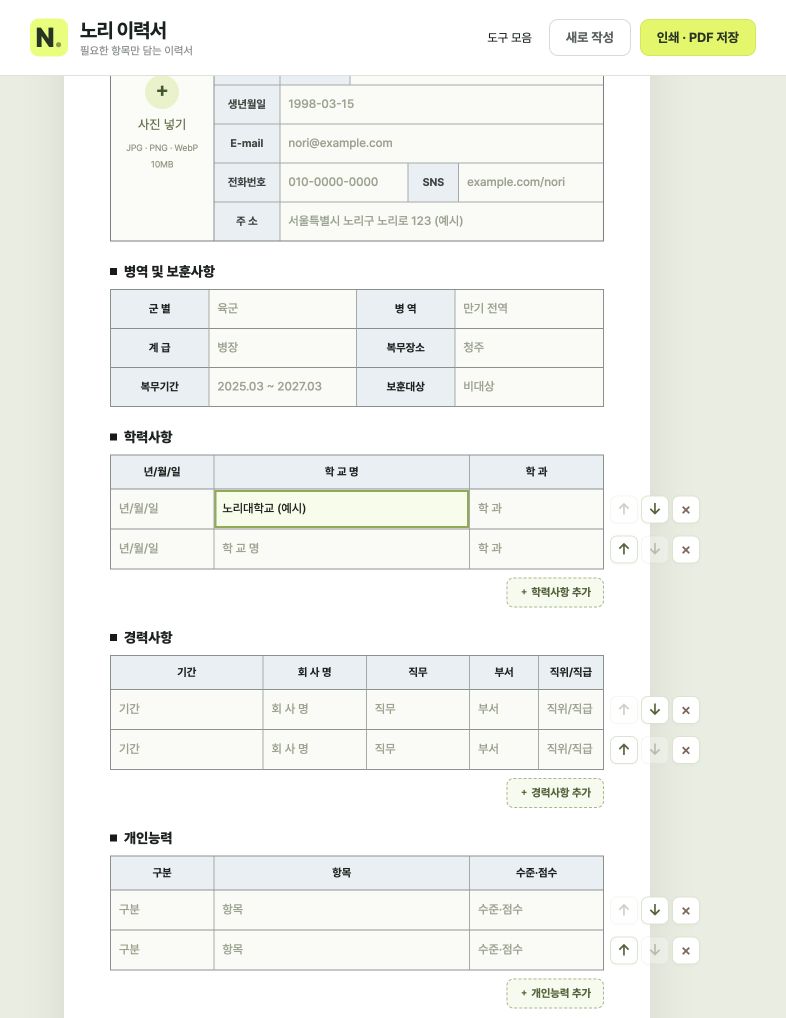
诺里简历让你直接填写网页表格,无需安装编辑器或修复错乱表格。免费且无需账号,最后通过浏览器打印窗口保存PDF。
填写前的准备
- 姓名、联系方式、邮箱及接收方要求的基本信息
- 学校与公司名称、在校及任职时间、工作职责
- 需要照片时,准备10MB以内的JPG、PNG或WebP
电脑宽屏便于查看完整表格和输入长内容。手机可使用文档上方的“适合屏幕”和“大图查看”切换全览与放大输入。
手机上切换全览与放大编辑
- 默认选择“适合屏幕”,缩小显示文档全部宽度。向下滚动可查看其余内容。
- 文字过小时选择“大图查看”。在放大的文档内左右移动,即可选中所需输入格。
- 填写后切回“适合屏幕”检查整体布局。切换视图不会改变填写内容。
这些手机显示按钮支持韩语、英语、日语和简体中文。显示缩放仅影响编辑界面,不改变PDF纸张大小或打印缩放。
1. 选择所需栏目
在“显示栏目”中选择兵役及优抚、学历、经历、技能。关闭的栏目会同时从编辑界面和打印稿中隐藏。请先选择学历经历分表或合并表格。
切换时可选择“仅切换视图”或“导入内容并切换”。前者保留各布局原有内容;后者复制当前表格并替换目标表格内容。原表格仍保留,可用仅切换视图返回。
合并表格将职责、部门、职位放在同一格。重新分表时,请将各行归为学历或经历。未经修改的导入经历可还原到原字段;手动输入或修改后的文字会放入职责栏。切换前请保存重要内容的草稿。打印使用当前选定布局。
在“可选信息”中选择出生日期或韩国居民登记号码,并决定是否显示社交账号。请根据接收方要求,只填写必要信息。
2. 直接在简历空格中填写
点击姓名、联系方式、学历、经历等空格填写。浅灰色的Kim Nori等是占位示例,不是已填内容。未填写的示例不会打印。
点击“添加照片”选择10MB以内的JPG、PNG或WebP。再次点击照片可替换,点击“删除照片”可移除。选择后会打开调整窗口。“完整显示照片”保持比例,必要时留白;“填满相框”保持比例填满框,可能裁切边缘。选择适配方式会恢复该方式默认大小并居中。
缩放范围为所选适配方式的10~300%。拖动照片或使用左右、上下滑块调整后,点击“应用照片”。“重置位置”恢复初始位置,“取消”保留原照片。以后也可从文档上方重新打开位置与尺寸调整。调整后的竖版照片会保持比例显示在框内。
3. 调整学历与工作经历顺序
使用表格下方“+添加学历”或“+添加经历”增加行。各行旁的↑、↓可逐行移动。合并表格和技能表格也支持相同操作。
×按钮用于删除行。有内容的行会先弹出确认框,最后一行不可删除。首行的↑和末行的↓不可用。这些编辑按钮不会打印。
这不是自动按日期排序。若按最近经历优先,请遵循统一规则手动调整各行。
4. 保存为A4 PDF
- 点击顶部“打印 · 保存PDF”。
- 在浏览器打印窗口将目标选择为“另存为PDF”。名称可能因设备不同而变化。
- 若浏览器提供设置,请选择A4纸、100%缩放,并关闭页眉和页脚。
- 保存前请检查打印预览,确保没有文字截断或空白页。
打印与PDF菜单因设备和浏览器而异。无法使用时建议使用电脑浏览器。若要转到电脑继续,请先保存草稿并传输文件,再在电脑的诺里简历中导入。设备间不会自动同步。
提交前检查
请检查联系方式、邮箱拼写、日期顺序与照片方向。长内容应再次查看打印预览。输出文档底部会有诺里工具免费制作的小字说明。
保存草稿并继续编辑
- 在顶部“继续编辑”中点击“保存草稿”,下载诺里简历专用.json文件。
- 文件包含填写的信息、照片原图、照片调整参数、表格内容及顺序、显示栏目。
- 以后可在简历页面选择“导入草稿”并打开文件。确认替换当前内容后即可导入。
- 编辑后请再次保存新的草稿文件。以前下载的文件不会自动更新。
仅能导入32MB以内的诺里简历专用草稿文件。无效文件会显示提示,不会更改当前内容。草稿用于编辑,PDF用于提交和打印。不能将PDF或其他软件的简历作为草稿导入。
内容会自动保存吗?
不会自动保存。关闭前请将需继续编辑的内容保存为草稿,将需提交的内容保存为PDF。草稿下载到本机,不发送到服务器。文件含个人信息与照片,请安全保存,并注意公用设备上的下载文件。